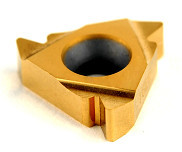
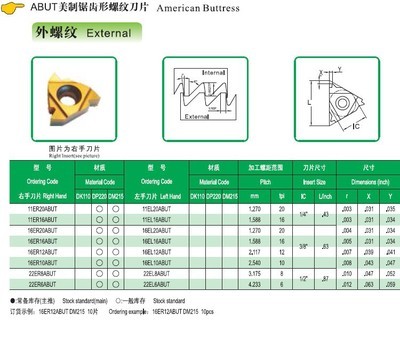
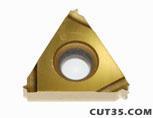
16ER16W BMA英制55°惠氏內(nèi)外螺紋刀片 精密螺紋加工的優(yōu)選刀具
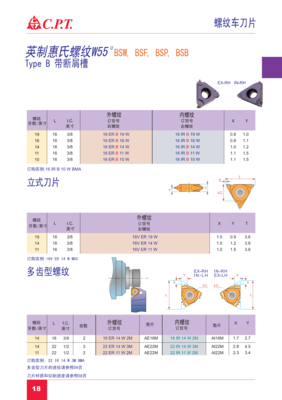
在精密機械加工領(lǐng)域,螺紋加工是至關(guān)重要的一環(huán),其質(zhì)量直接影響零件的連接強度、密封性能與裝配精度。專為滿足高要求螺紋加工而設(shè)計的16ER16W BMA英制55°惠氏內(nèi)外螺紋刀片,憑借其卓越的性能和廣泛的應(yīng)用性,已成為眾多工程師和操作人員在“刀具/夾具”欄目下,特別是螺紋刀具類別中的優(yōu)選方案。
產(chǎn)品核心特性解析
1. 精準的螺紋制式與角度設(shè)計
該刀片的核心標識“英制55°惠氏”直接指明了其應(yīng)用范圍。它專門用于加工符合惠氏螺紋(Whitworth Thread) 標準的英制螺紋。惠氏螺紋是歷史最悠久的標準化螺紋體系之一,其特點是牙型角為55°,牙頂和牙底采用圓弧設(shè)計,具有較好的強度與密封性。16ER16W刀片精確復現(xiàn)了這一55°牙型角,確保了加工出的螺紋牙型標準、一致,能夠完美適配相應(yīng)的螺母、管接頭等零件。
2. 創(chuàng)新的“BMA”內(nèi)外螺紋通用設(shè)計
“BMA”這一標識是此款刀片的一大亮點,它意味著刀片采用了特殊設(shè)計的刀尖幾何形狀與斷屑槽型,實現(xiàn)了同一片刀片既可加工外螺紋,也可加工內(nèi)螺紋。這種通用性設(shè)計帶來了顯著優(yōu)勢:
- 降低刀具庫存成本:用戶無需分別采購內(nèi)、外螺紋刀片,簡化了刀具管理。
- 提高加工靈活性:在需要交替進行內(nèi)、外螺紋加工的場合(如加工螺紋接頭),無需更換刀片或刀桿,只需調(diào)整切削參數(shù)和路徑即可,大大提升了生產(chǎn)效率。
- 保證螺紋配合精度:使用同一刀片加工出的內(nèi)、外螺紋,其牙型一致性極高,有助于實現(xiàn)更優(yōu)的配合效果。
3. 可靠的材質(zhì)與涂層技術(shù)
16ER16W刀片通常采用高品質(zhì)的硬質(zhì)合金基體,并涂覆有耐磨、耐高溫的先進涂層(如PVD TiAlN涂層)。這使得刀片在加工碳鋼、合金鋼、不銹鋼等材料時,具備出色的耐磨性、紅硬性和化學穩(wěn)定性,能夠有效延長刀具壽命,維持長時間穩(wěn)定的加工精度,并允許采用更高的切削參數(shù)以提升加工效率。
4. 規(guī)范的型號標識與裝夾
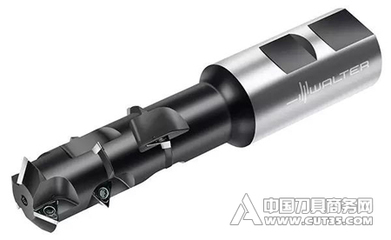
型號中的“16ER”指明了刀片的形狀(菱形35°)、尺寸和固定孔型,使其能夠與標準化的16ER系列刀桿或刀柄快速、精準地配合。這種模塊化設(shè)計確保了裝夾剛性和重復定位精度,是實現(xiàn)高質(zhì)量螺紋加工的基礎(chǔ)。
典型應(yīng)用場景
該刀片廣泛應(yīng)用于石油化工、液壓管路、通用機械及設(shè)備維修等領(lǐng)域中,涉及英制惠氏螺紋的零部件加工,例如:
- 液壓管接頭與管路系統(tǒng):加工密封要求較高的英制錐管螺紋或平行螺紋。
- 傳統(tǒng)設(shè)備維修與配件制造:許多老式英制設(shè)備仍沿用惠氏螺紋,該刀片是理想的維修與替換件制造工具。
- 通用機械中的連接部件:加工各種螺栓、螺柱、螺母及殼體上的螺紋孔。
在“刀具/夾具”欄目中的定位
在加工中心的刀具庫管理或供應(yīng)商的“刀具/夾具”產(chǎn)品欄目中,16ER16W BMA刀片通常被明確歸類于“螺紋刀具”或更細分的“可轉(zhuǎn)位螺紋刀片”子類。其明確的標識(英制、55°、惠氏、內(nèi)外通用)使用戶能夠快速識別和選用,是解決特定螺紋加工需求的針對性方案。它體現(xiàn)了現(xiàn)代螺紋加工刀具向著專用化、高效化、通用化融合發(fā)展的趨勢。
使用要點與選型建議
- 正確選型:確認待加工螺紋確為英制55°惠氏規(guī)格(如BSW、BSPP、BSPT等)。
- 匹配刀桿:務(wù)必選用兼容的16ER規(guī)格螺紋加工刀桿,并確保裝夾牢固。
- 優(yōu)化參數(shù):根據(jù)工件材料、螺紋尺寸及加工要求(粗加工/精加工),合理選擇切削速度、進給量及切削深度。對于內(nèi)螺紋加工,需特別注意排屑和冷卻。
- 充分利用通用性:在工藝規(guī)劃時,可有意將內(nèi)、外螺紋加工安排在一起,以發(fā)揮BMA刀片“一肩挑”的優(yōu)勢,減少換刀時間。
16ER16W BMA英制55°惠氏內(nèi)外螺紋刀片是一款設(shè)計精良、功能集成的專業(yè)螺紋加工刀具。它通過精準的牙型設(shè)計、創(chuàng)新的內(nèi)外螺紋通用能力以及可靠的耐用性,為用戶提供了高效、經(jīng)濟且高質(zhì)量的英制惠氏螺紋加工解決方案,是螺紋刀具家族中一顆兼具專業(yè)性與靈活性的明星產(chǎn)品。
最新產(chǎn)品